 SpendPal
Vos dépenses, enfin claires.
Scannez un reçu et chaque ligne trouve sa place. Dites à Siri ce que vous avez dépensé. Voyez où part vraiment votre argent — pendant que vos données restent sur votre téléphone et dans votre propre iCloud.
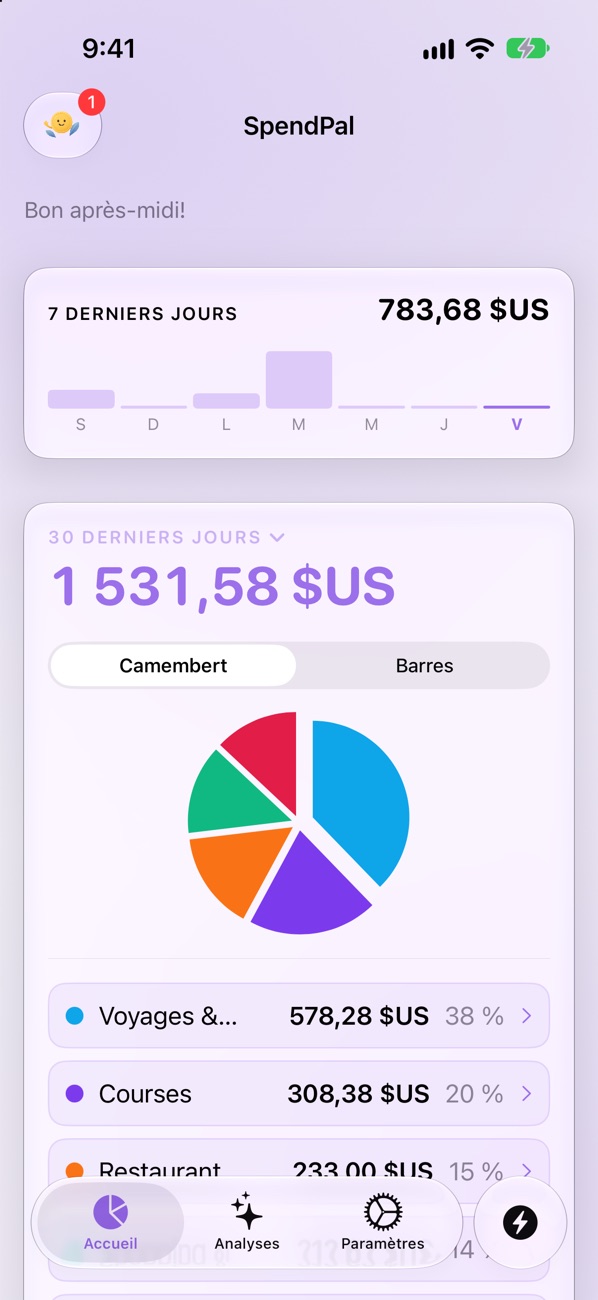
La plupart des apps s’arrêtent à « Courses : $240 ».
SpendPal descend jusqu’à chaque article.
Chaque ligne du reçu est lue, nommée comme vous le diriez, puis classée — pour que vous voyiez que c’étaient les fruits, pas simplement « les courses ».
« J’ai créé SpendPal pour ma femme et moi. Toutes les applis de budget nous disaient que les courses coûtaient cher — ça, on le savait déjà. SpendPal nous a montré la ligne : des fruits, commandés en ligne chaque semaine. Maintenant, on les achète au marché le week-end, et l’habitude est restée. » — Alex, fondateur
Ajoutez une dépense, comme elle vient.
La vraie vie n’est jamais bien rangée. Le moyen le plus rapide d’enregistrer un achat, c’est celui qui est à portée de main.
Scanner
Appareil photo, photothèque ou PDF. Chaque ligne est lue.
Saisie rapide
Montant, catégorie, c’est fait. Deux appuis pour le café du quotidien.
Siri
« 12 chez Joe’s Coffee. » Une phrase, et c’est classé.
Feuille de partage
Depuis Mail, Fichiers ou l’app d’un magasin, directement dans SpendPal.
Saisie manuelle
Chaque champ à votre main, articles compris.
Accès rapides
Vos habitudes — café, carburant, salle de sport — à un appui depuis l’Accueil, avec le dernier montant déjà prêt.
Dites-le, tout simplement.
« Dis Siri, enregistrer une dépense dans SpendPal. » Répondez en une phrase et c’est enregistré — classé dans la catégorie habituelle du magasin, avec une carte pour la modifier ou annuler.
- Posez aussi vos questions — « Combien j’ai dépensé cette semaine ? », en courses ou dans un magasin précis.
- En cinq langues — anglais, allemand, français, espagnol et arabe.
- Catégorie incertaine ? La dépense attend dans « à trier » sur l’Accueil, à un appui d’être classée.
- App Raccourcis & bouton Action — les mêmes actions fonctionnent dans vos propres raccourcis et automatisations, ou d’une simple pression sur le bouton Action.
Voyez où part vraiment votre argent.
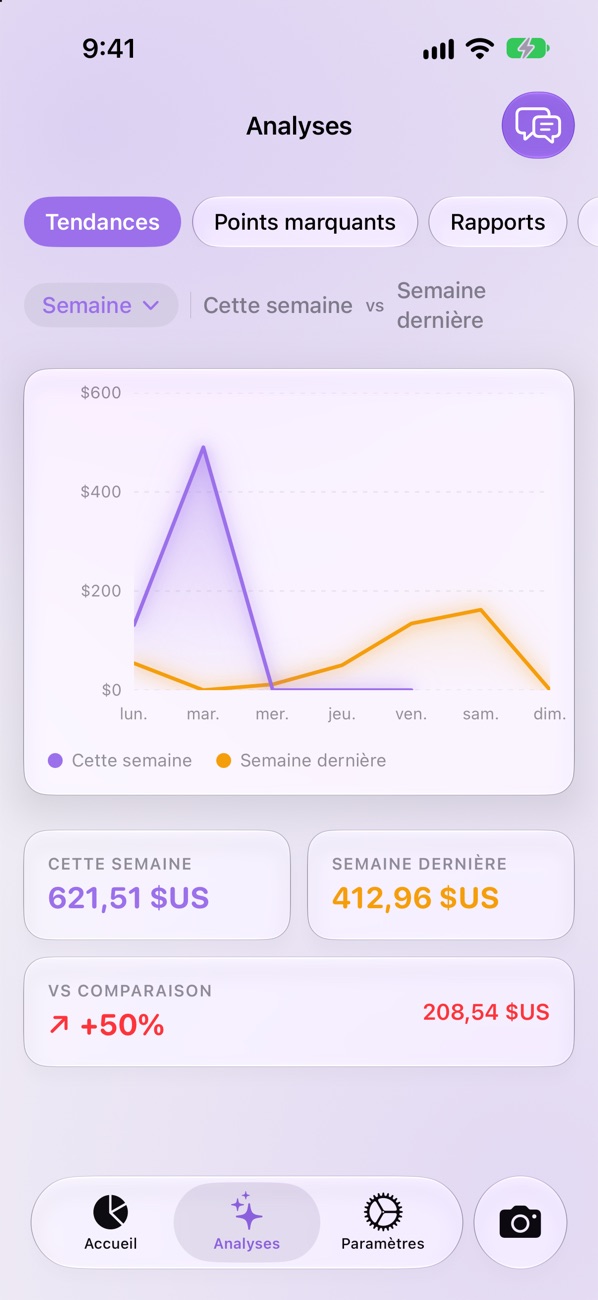
Cette semaine face à la précédente, les magasins où vous revenez, les articles que vous achetez le plus — et ce qui a changé.
- Tendances et points marquants — semaine, mois ou année, comparés côte à côte.
- Demander à SpendPal — discutez de vos dépenses avec l’IA sur l’appareil. Rien ne quitte votre téléphone.
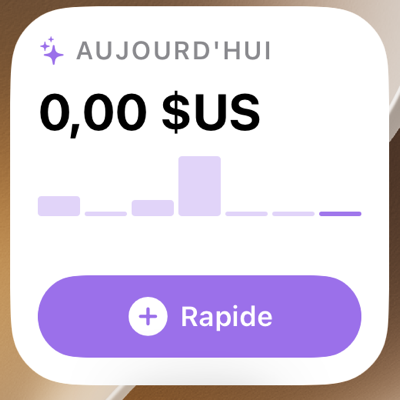
- Widgets — le total du jour et votre semaine sur l’écran d’accueil, avec un bouton « Rapide » pour enregistrer sans ouvrir l’app.
- Export — un rapport PDF soigné ou un CSV pour votre tableur.
Même article. Moins cher juste à côté.
Comme SpendPal connaît chaque ligne de vos achats, il repère quand le même produit coûte moins cher dans un autre magasin où vous allez déjà — et vous dit combien vous économiseriez à chaque fois.
- À partir de vos propres reçus — les prix que vous avez réellement payés, pas des pubs ni des catalogues.
- Seulement les changements qui valent le coup — au moins 15 % moins cher, sur ce que vous achetez régulièrement.
- Tous les magasins côte à côte — touchez un article pour voir combien vous l’avez payé, et où.
Comparaison établie pour des quantités similaires.
Renommez une fois. C’est retenu pour toujours.
Le reçu indique CHRY TOM PNT ? Touchez-le, tapez « Tomates cerises ». Chaque scan suivant reprendra votre nom — vos graphiques et vos rapports aussi.
Toutes les devises
La devise est lue sur le reçu, puis convertie dans la vôtre aux taux en direct — plus de 150 devises.
Longs reçus & PDF
Un long ticket de caisse photographié en plusieurs fois, ou des factures jusqu’à 20 pages.
Totaux vérifiés
Quand la somme des articles ne correspond pas au total, SpendPal vous le signale avant l’enregistrement.
Suggestions de fusion
« Mc’Donalds » et « McDonalds » deviennent un seul magasin dès que vous le décidez.
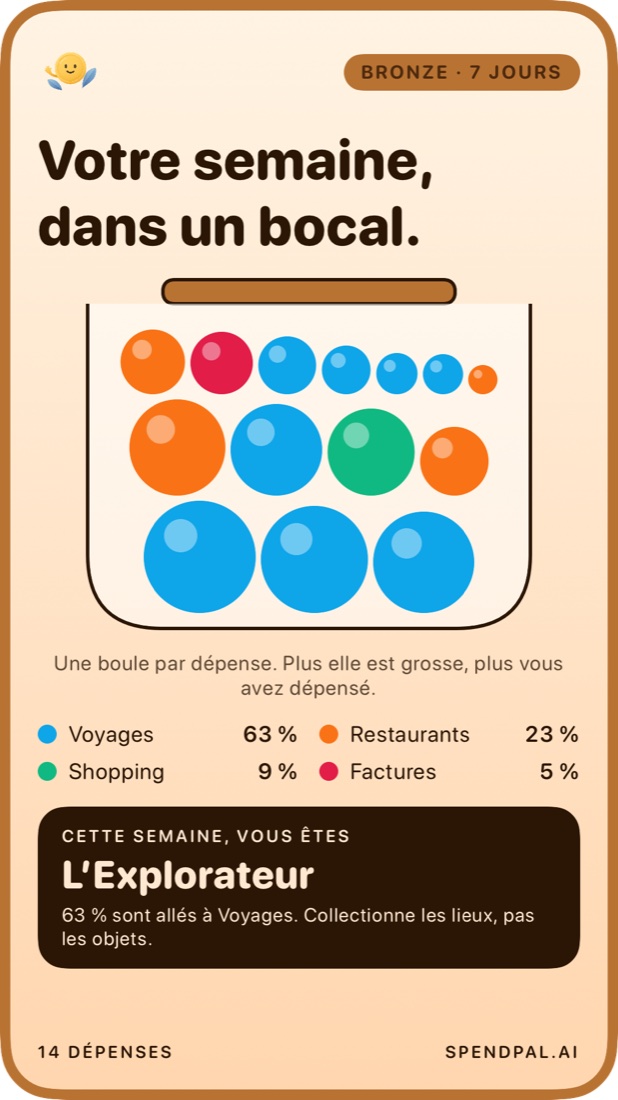
Tenez une série. Gagnez une carte à partager.
Enregistrez quelque chose chaque jour et SpendPal transforme vos propres dépenses en carte — à partager en image ou en vidéo de six secondes, avec ou sans les montants.
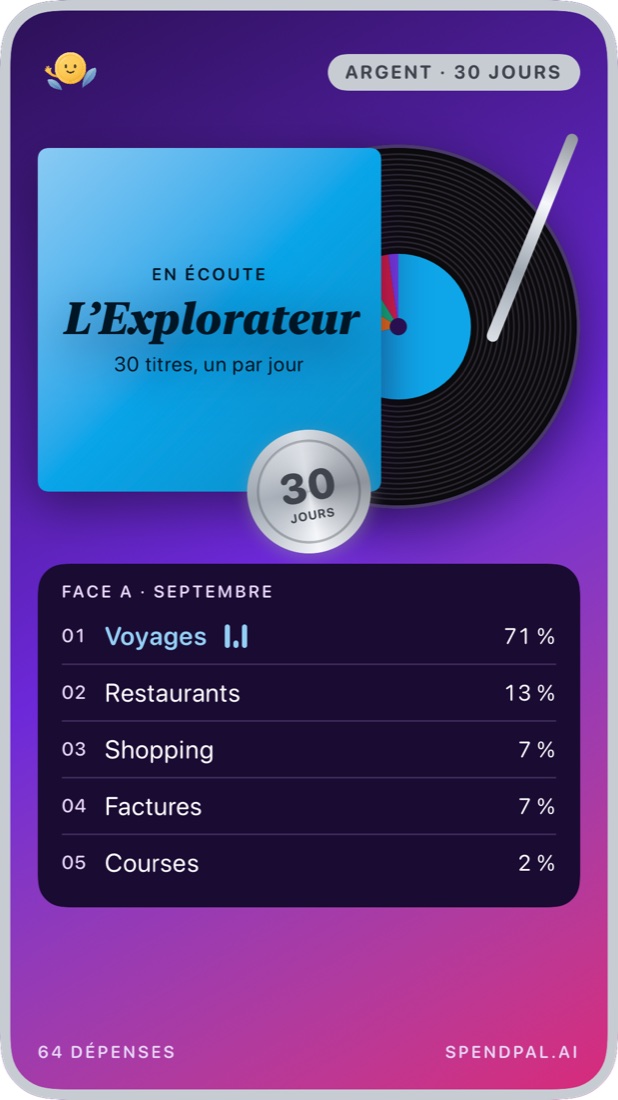
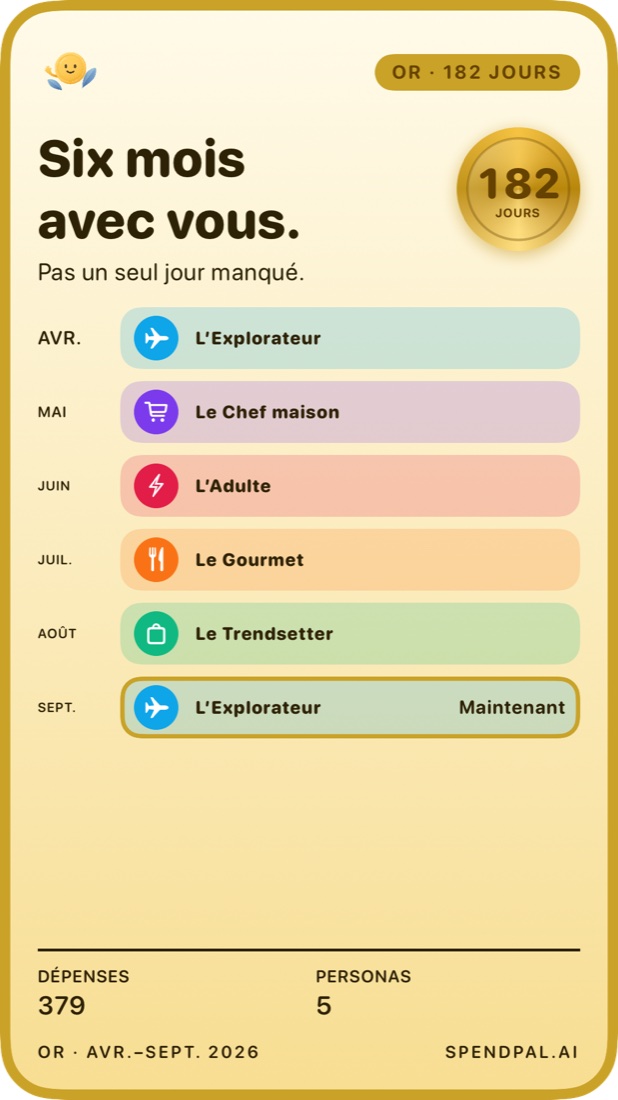
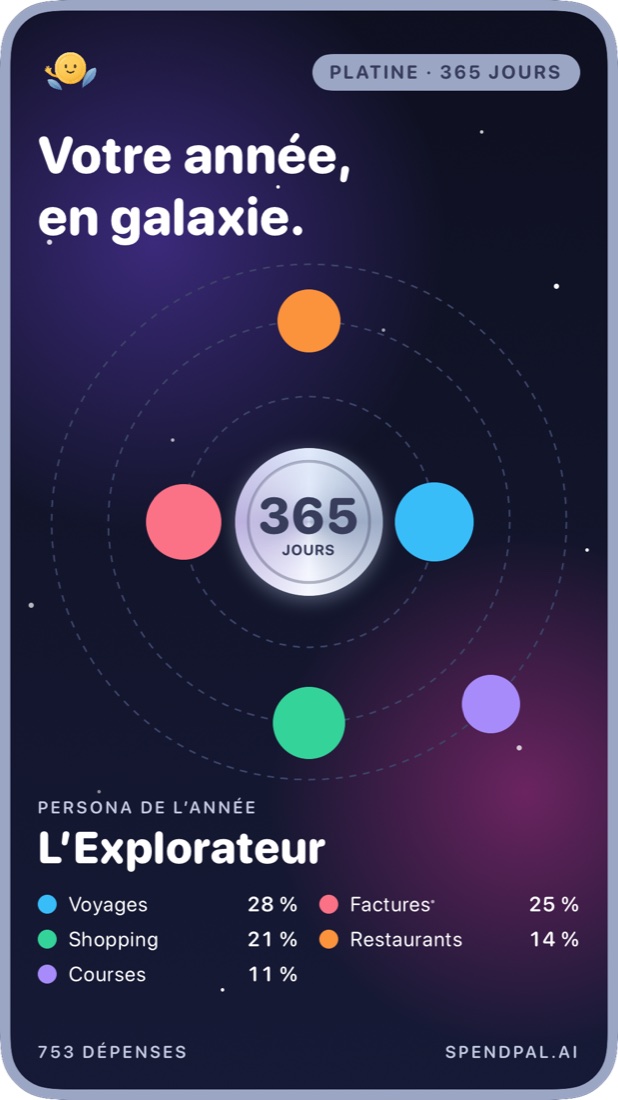
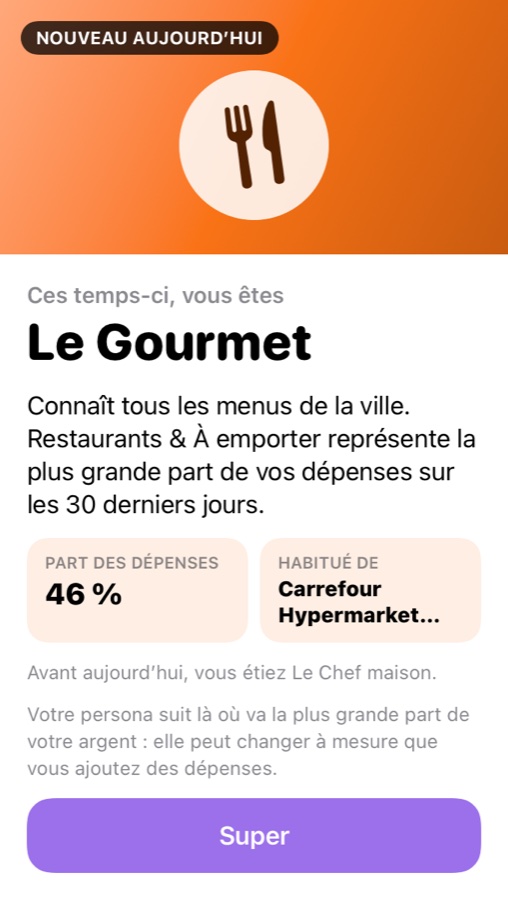
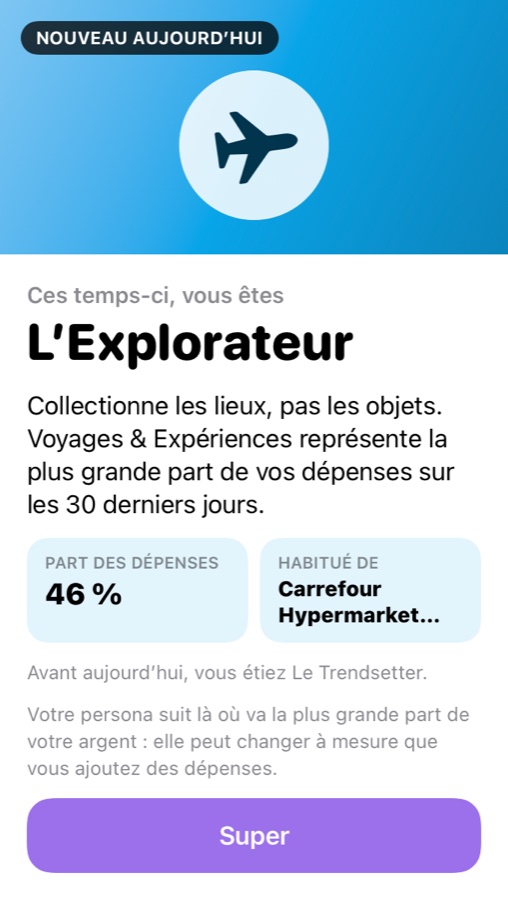
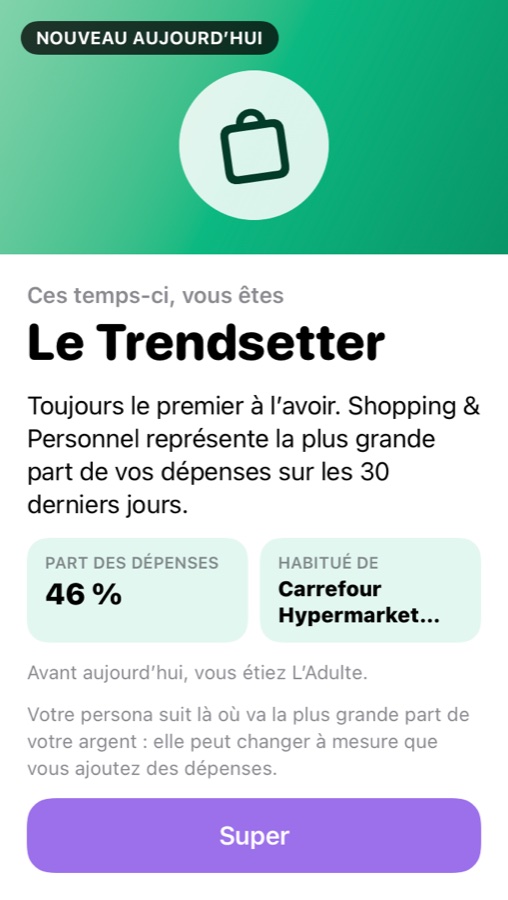
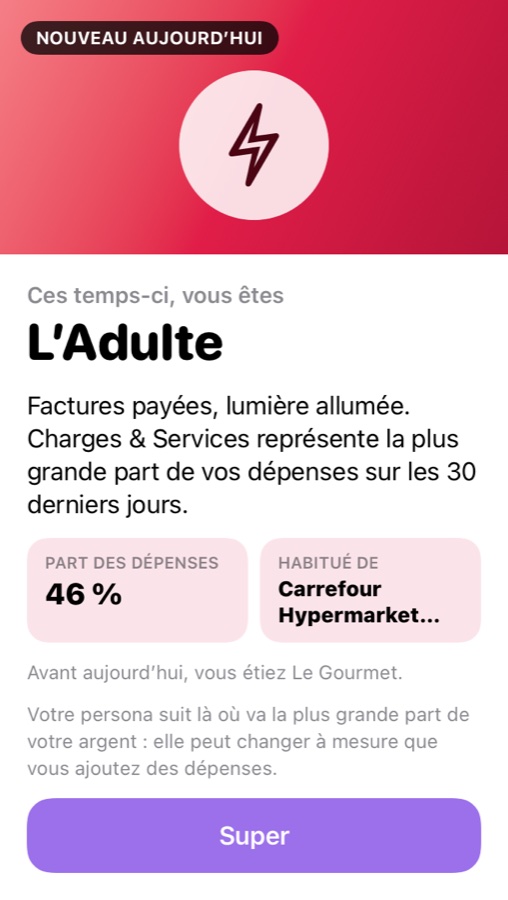
Et une persona qui suit vos dépenses.
Celle que vos 30 derniers jours disent de vous. Elle change avec vous, et elle n’appartient qu’à vous.

Le plus malin se passe sur votre téléphone.
SpendPal utilise l’IA intégrée à votre appareil pour tout ce qu’elle sait faire. Pas de compte, pas d’envoi, rien qui attend un serveur.
Lit le reçu
La photo est convertie en texte directement sur votre téléphone. L’image elle-même y reste.
Masque vos informations
Numéros de téléphone, e-mails, numéros de carte et votre nom sont retirés avant que quoi que ce soit ne parte.
Explique vos dépenses
Des analyses rédigées et un chat à qui demander « où est passé mon argent ce mois-ci ? » — avec des réponses générées sur l’appareil.
Classe ce que Siri entend
« 12 dans un café jamais enregistré » arrive quand même dans la bonne catégorie, déterminée sur l’appareil.
Une seule étape passe par le cloud : transformer le texte d’un reçu en articles et en prix. Seul ce texte est envoyé, sans vos informations personnelles, et rien n’est conservé.
Votre argent, c’est votre affaire.
Pas de compte, pas de connexion bancaire, pas de pub. SpendPal est conçu pour que ceux qui le développent ne puissent pas lire vos dépenses.
Vos dépenses dans votre iCloud
Tout ce que vous enregistrez vit sur votre appareil et se synchronise via votre propre iCloud privé. Nous n’en avons aucune copie.
Presque rien de notre côté
Le nombre de vos scans ce mois-ci et si vous êtes Pro, sous un identifiant anonyme. Ni nom, ni e-mail, ni dépenses.
Personne ne regarde
Pas de publicité, pas de pistage, pas d’analyse d’audience par des tiers. Les rapports de plantage disent ce qui a échoué, jamais ce que vous avez acheté. L’IA qui explique vos dépenses tourne sur votre appareil.
iPhone, iPad, et les pliables entre les deux.
Deux colonnes quand il y a de la place — le reçu à côté de son résultat sur iPad et sur les pliables, une seule colonne bien rangée sur votre téléphone. En six langues, y compris l’écriture de droite à gauche.
Tout est gratuit. Pro vous donne plus de scans.
Les deux formules font tout. Lire un reçu nous coûte de l’argent bien réel avec l’IA Gemini de Google — Pro couvre cette facture.
Saisie rapide, Siri, saisie manuelle et tout le reste — en illimité.
Aucun compteur à l’écran — scannez tous les reçus que vous recevez.
- Scan par IA des photos & PDF
- Articles détaillés, nommés à votre façon
- Enregistrement & questions sur vos dépenses avec Siri
- Import depuis la feuille de partage
- Analyses, tendances & rapports
- « Pour économiser », d’après vos propres prix
- Chat & analyses par IA sur l’appareil
- Récompenses de séries & personas
- Plus de 150 devises, taux en direct
- Dépenses récurrentes
- Accès rapides pour vos habitudes
- Widgets pour l’écran d’accueil
- Export CSV & PDF
- Synchronisation iCloud entre vos appareils
Prix en dollars américains ; l’App Store vous les affiche dans votre devise.
Questions
SpendPal se connecte-t-il à ma banque ?
Non. Vous ajoutez vos dépenses en scannant, en tapant, en partageant ou en le disant à Siri. Rien n’est lu depuis votre banque, et il n’y a aucun compte à créer.
Qu’est-ce qui quitte mon téléphone quand je scanne ?
Le texte du reçu, une fois les numéros de téléphone, e-mails et numéros de carte retirés. Il part vers notre service de scan dans l’UE, qui demande à Gemini de Google de le lire et ne conserve rien. La photo elle-même reste sur votre téléphone — sauf si un total ne peut pas être vérifié et que vous touchez le bouton pour envoyer la photo en vue d’une seconde lecture.
Que se passe-t-il si j’arrête Pro ?
Vous revenez à cinq scans par mois. Toutes les dépenses que vous avez enregistrées restent exactement là où elles sont.
Sur quels appareils fonctionne-t-il ?
iPhone et iPad sous iOS 26 ou ultérieur. Le chat sur l’appareil et les analyses rédigées nécessitent un appareil compatible avec Apple Intelligence ; tout le reste fonctionne sur tous.